
جهازك بطيء؟ 5 إعدادات مخفية في Windows 11 تغيّر كل شيء!

⚡ خلاصة سريعة — ماذا ستفعل اليوم؟
- تعطيل برامج بدء التشغيل التي تُثقل جهازك من أول ثانية.
- تفعيل وضع الأداء العالي للحصول على كامل طاقة المعالج.
- إيقاف التأثيرات البصرية التي تستهلك ذاكرة الرام بلا فائدة.
- تشغيل التخزين الذكي لتنظيف الملفات المؤقتة تلقائياً.
- إيقاف الإشعارات المزعجة التي تستنزف موارد الجهاز.
🐢💨 جهازك بطيء ومش عارف ليه؟ في 5 إعدادات مخفية بـ Windows 11 ممكن تغيّر كل شيء!
💻 ويندوز 11 | 🔧 تسريع الجهاز | 🎯 التفاصيل خطوة بخطوة للمبتدئين
بتفتح جهازك الصبح وتلاقيه زي السلحفاة؟ 🐢 تضغط على أي برنامج وتانتظر خمس دقائق والشاشة مشغولة؟ أنت مش لوحدك — وما عندكش مشكلة في الجهاز نفسه. المشكلة غالباً في إعدادات مخفية جوّا Windows 11 ما شغّلتهاش صح أو ما أوقفت اللي يعوّقها.
في هذا المقال هيشرح لك التفاصيل خطوة بخطوة للمبتدئين — 5 إعدادات مخفية تسرّع جهازك فوراً من غير ما تشتري رام جديدة أو تنزّل برامج تنظيف مدفوعة. كل شيء جاهز جوّا Windows 11 نفسه — بس محتاج تعرف وين تلاقيه.
هذه الخطوات آمنة تماماً ومعتمدة من Microsoft.
لكن ننصح بعمل نقطة استعادة (System Restore Point)
قبل أي تعديل كإجراء احترازي.
للعمل على نقطة استعادة: ابحث في شريط البحث عن
Create a restore point
وافتحه.

🔹 الإعداد الأول: تعطيل برامج بدء التشغيل
تخيّل إنك بتفتح الباب وفي 20 موظف واقفين ينتظروا أوامرك في نفس الوقت — هكذا بالظبط بيفكّر جهازك كل ما تشغّله! كل برنامج بيشتغل مع بدء التشغيل بياخد من ذاكرة الرام ومن المعالج. الحل؟ نقول لهم: "استنّوا لحد ما نحتاجكم!"
📋 الخطوات بالتفصيل:
اضغط على الكيبورد: Ctrl + Shift + Esc في نفس الوقت. هيفتح Task Manager مباشرة.
في الشاشة اللي فتحت، دور على تبويب اسمه "Startup apps" وانقر عليه. هتشوف قايمة بكل البرامج اللي بتفتح مع بدء تشغيل الجهاز.
شوف عمود "Startup impact" — اللي فيه كلمة "High" هو أكتر حاجة بتأثّر على سرعة البداية.
✅ خلّيه شغّال: برنامج الأمان (Windows Security / Antivirus)
انقر كليك يمين على البرنامج اللي عايز توقفه ← اختار "Disable". كرّر مع كل برنامج مش محتاجه في البداية.
أغلق Task Manager وأعد تشغيل الجهاز. هتلاحظ إن وقت البداية قلّ بشكل واضح.
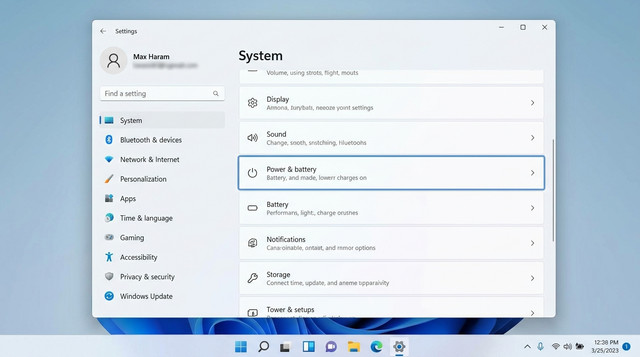
🔹 الإعداد الثاني: تفعيل وضع الأداء العالي ⚡
Windows 11 بيشتغل في الوضع الافتراضي "Balanced" — يعني بيوازن بين الأداء وتوفير الكهربا. ده كويس للبطاريات، لكن لو جهازك على الكهربا أو لابتوب متوصّل بشاحن، تقدر تحوّله لـ "High Performance" أو حتى "Ultimate Performance" للحصول على كامل طاقة المعالج.
📋 الخطوات بالتفصيل:
اضغط Windows + R ← اكتب الأمر التالي واضغط Enter:
هتشوف خيارات الطاقة. انقر على "Show additional plans" ← اختار "High performance".
مش شايف خيار "Ultimate Performance"؟ افتح PowerShell كأدمن واكتب:
بعدها ارجع لـ Power Options وهيظهرلك الخيار.
🔹 الإعداد الثالث: إيقاف التأثيرات البصرية 🎨
ويندوز 11 فيه تأثيرات بصرية حلوة — زي الشفافية والظلال والأنيميشن. لكن كل تأثير ده بيأكل من ذاكرة الرام والمعالج. لو جهازك ذاكرته 4 جيجا أو 8 جيجا، ده هيحس بفرق كبير جداً.
📋 الخطوات بالتفصيل:
اضغط Windows + R
واكتب: sysdm.cpl
← Enter ← تبويب "Advanced"
← زرار "Settings" في قسم Performance.
هيظهرلك نافذة فيها خيارات. انقر على "Adjust for best performance" — ده هيعطّل كل التأثيرات دفعة واحدة.
اختار "Custom" وفعّل هذه الخيارات فقط:
- ✅ Smooth edges of screen fonts
- ✅ Show thumbnails instead of icons
- ❌ عطّل كل الباقي
انقر Apply ثم OK. هتلاقي الويندوز تغيّر شكله قليلاً — لكن هتحس بسرعته!

🔹 الإعداد الرابع: تشغيل التخزين الذكي 🧹
كل يوم بيتراكم على جهازك ملفات مؤقتة وكاش وأشياء تانية مش محتاجها. Windows 11 فيه ميزة اسمها Storage Sense — بتنظّف الملفات دي تلقائياً من غير ما تعمل حاجة. بس الميزة دي مش مفعّلة بشكل افتراضي!
📋 الخطوات بالتفصيل:
اضغط Windows + I لفتح الإعدادات مباشرة.
اختار System من القائمة الجانبية ← انقر على Storage.
هتشوف مفتاح تبديل اسمه "Storage Sense". حوّله لـ On (أزرق).
انقر على "Storage Sense" لفتح التفاصيل. في قسم "Run Storage Sense" اختار "Every week" أو "Every month". فعّل أيضاً خيار حذف الملفات المؤقتة تلقائياً.
في نفس صفحة Storage Sense ابحث عن "Run Storage Sense now" وانقر عليه — سيُنظّف جهازك فوراً ويمكن يحرّرلك جيجابايتات!
🔹 الإعداد الخامس: إيقاف الإشعارات المزعجة 🔕
الإشعارات مش بس مزعجة — هي فعلاً بتستهلك موارد الجهاز. كل إشعار بيظهر معناه إن برنامج اشتغل في الخلفية وبعت رسالة. إيقاف الإشعارات مش بس هيهدّيك — هيخفّف الحمل عن المعالج والذاكرة.
📋 الخطوات بالتفصيل:
Windows + I ← System ← Notifications.
عندك خيارين:
- إيقاف كل الإشعارات: حوّل مفتاح "Notifications" لـ Off.
- إيقاف إشعارات برامج محددة بس: اسكرول للأسفل في نفس الصفحة وهتلاقي قايمة بكل التطبيقات. عطّل الإشعارات لكل تطبيق مش محتاجه.
في نفس صفحة Notifications، فعّل "Do not disturb" — هيوقف كل الإشعارات لحد ما تقرر تشوفها، ونفس الوقت هيخفّف الحمل عن الجهاز.
✅ خلّيه شغّال: Windows Security (الأمان) والبريد الإلكتروني إذا مهم ليك
📊 ملخص الإعدادات الخمسة — دفعة واحدة
💡 نصائح إضافية لتسريع Windows 11 أكثر
التحديثات مش بس للأمان — بتحسّن الأداء وبتصلّح مشاكل المعالج. Windows + I → Windows Update → Check for updates
Shutdown في ويندوز 11 بيحفظ حالة النظام — Restart هو اللي بيمسح كل حاجة ويبدأ من صفحة بيضاء. اعمل Restart مرة في الأسبوع على الأقل.
أحياناً الجهاز البطيء سببه فيروس أو malware. افتح Windows Security وافحص جهازك: Virus & threat protection → Quick scan.
🏁 الخلاصة — جهازك يستاهل أحسن منه!
مفيش سبب تتحمّل جهازاً بطيئاً وانت عندك 5 إعدادات مخفية في Windows 11 مجانية وبدون أي برامج خارجية تقدر تعملها دلوقتي في 10-15 دقيقة. الـ التفاصيل خطوة بخطوة للمبتدئين اللي شرحناها فوق هي كل اللي محتاجه.
ابدأ بالإعداد الأول (تعطيل Startup Apps) — هيحس بفرق لحاله. ثم الإعداد الثاني والثالث وهكذا. مش لازم تعمل كلهم في نفس الوقت. خطوة خطوة والجهاز هيتحسّن بشكل واضح.
🚀 جرّب وقولنا! كمّلت الإعدادات الخمسة؟
اكتب في التعليقات: الجهاز بقى أسرع ولا لا؟ 🔽
وشارك المقال مع أي حد جهازه بطيء —
ممكن تنقذ يومه! 😄
عندك سؤال؟ حط التعليق وهنرد عليك! 💬
❓ أسئلة شايفينها كتير — إجابات سريعة
هل هذه الإعدادات آمنة ولا ممكن تخرّب ويندوز؟
آمنة 100% — كلها إعدادات رسمية من Microsoft ومضمّنة في Windows 11. الأسوأ اللي ممكن يحصل لو مش عجبك نتيجة إعداد معيّن إنك ترجعه لإعداده الأصلي. ومع ذلك ننصح بعمل نقطة استعادة (System Restore Point) احتياطاً.
جهازي لسّه بطيء بعد الإعدادات دي — إيه المشكلة؟
لو الجهاز لسّه بطيء، جرّب الخطوات التالية بالترتيب: (1) افحص جهازك من الفيروسات بـ Windows Security. (2) تأكد إن الهارد ديسك مش ممتلي فوق 85% من سعته. (3) تأكد إن الذاكرة (RAM) مش ممتلية — افتح Task Manager وشوف عمود Memory. (4) لو الجهاز قديم (أقدم من 2016)، ممكن يحتاج ترقية رام أو SSD.
هل إيقاف التأثيرات البصرية هيخلّي الويندوز شكله قبيح؟
هيتغيّر الشكل قليلاً — الظلال والشفافية هتقل أو تختفي. لكن لو اخترت إعداد "Custom" وفعّلت "Smooth edges of screen fonts" و"Show thumbnails instead of icons" هيفضل الشكل محترم مع سرعة أفضل بكثير. ودايماً تقدر ترجع للإعداد الأصلي (Let Windows choose what's best) في أي وقت.
هل هذه الإعدادات بتشتغل على Windows 10 كمان؟
معظمها نعم! تعطيل Startup Apps، وضع الأداء العالي، إيقاف التأثيرات البصرية، وإيقاف الإشعارات موجودة في Windows 10 بنفس الطريقة أو طريقة مشابهة جداً. Storage Sense موجودة في Windows 10 أيضاً لكن بخيارات أقل.
وضع High Performance بيأثر إيه على بطارية اللابتوب؟
وضع High Performance بيخلّي المعالج يشتغل بكامل طاقته طول الوقت، وده معناه استهلاك بطارية أسرع (ممكن بنسبة 20-40% أقل عمر للشحنة). النصيحة: استخدمه لما تكون متوصّل بالشاحن، وارجع لـ Balanced أو Power saver لما تكون على البطارية.


إرسال تعليق
0 تعليقات