

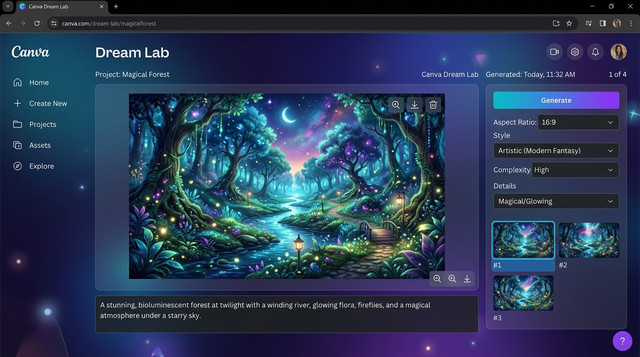
⚡ ملخص سريع — TL;DR
- Dream Lab يُحوّل كلماتك إلى صور احترافية بالذكاء الاصطناعي.
- Magic Studio يُعدّل صورك ويُزيل الخلفيات ويُحسّن جودتها تلقائياً.
- Canva AI تصميم متاح في النسخة المجانية — بقيود، والمدفوعة بلا قيود.
- اكتب Prompt محدداً = حصلت على نتيجة تفوق توقعاتك.
- أفضل استخدام: السوشيال ميديا، الإعلانات، الهوية البصرية.
🎨 Canva AI تصميم: دليل Dream Lab وMagic Studio لصنع تصاميم احترافية بدون خبرة
💻 أدوات تصميم وتقنية | 🤖 ذكاء اصطناعي | 📅 2026 | الكلمة المفتاحية: Canva AI تصميم
تخيّل أن تكتب جملة واحدة — مثل "شعار أنيق لمقهى متخصص بألوان دافئة" — فتظهر أمامك في ثوانٍ أربع صور احترافية جاهزة للاستخدام. ليس خيالاً — هذا ما يفعله Canva AI تصميم اليوم في يد أي شخص، حتى من لا يعرف شيئاً عن التصميم.
في هذا الدليل ستتعلم كيف توظّف Dream Lab لتوليد الصور من النص، وكيف تستخدم Magic Studio لتعديل تصاميمك وتحسينها، مع خطوات عملية وأمثلة واقعية وقوالب جاهزة تبدأ بها الآن.
- ما هو Canva AI تصميم؟ — نظرة شاملة على الأدوات
- Dream Lab — توليد الصور من النص خطوة بخطوة
- Magic Studio — تعديل التصاميم بالذكاء الاصطناعي
- أدوات AI أخرى في Canva لا تعرفها
- نصائح كتابة Prompt احترافي بالعربية
- قوالب جاهزة وأمثلة واقعية
- المجاني مقابل المدفوع — ما الفرق؟
🌐 1. ما هو Canva AI تصميم؟ — نظرة شاملة على الأدوات
Canva AI تصميم ليس مجرد ميزة — بل حزمة متكاملة من أدوات الذكاء الاصطناعي مدمجة داخل منصة Canva الشهيرة. أضافت Canva عام 2023-2024 مجموعة من الأدوات تحت مظلة Magic Studio، وكانت Dream Lab أبرزها جميعاً.
🗺️ خريطة أدوات Canva AI تصميم
توليد صور من نص (Text-to-Image) بجودة احترافية.
حذف عناصر من الصورة بلمسة واحدة بذكاء.
تعديل أجزاء محددة من الصورة بالنص الوصفي.
كتابة النصوص والأوصاف والعناوين بالذكاء الاصطناعي.
إزالة الخلفية تلقائياً في ثانية واحدة.
تحويل التصميم لكل الأحجام بضغطة واحدة.
معظم أدوات AI للتصميم تعمل منفصلة. Canva تُدمج الذكاء الاصطناعي مباشرة داخل سير عمل التصميم — تُولّد الصورة ثم تُعدّلها ثم تُحسّنها وتُصدرها لكل المنصات بدون مغادرة المنصة.
🌟 2. Dream Lab — توليد الصور من النص في Canva AI تصميم
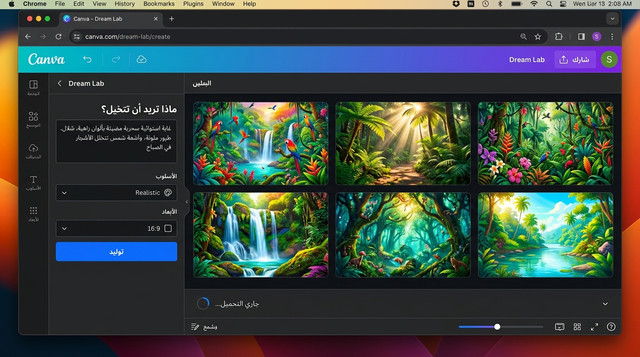
Dream Lab هو قلب Canva AI تصميم — الأداة التي تحوّل كلماتك إلى صور مذهلة. إليك كيف تستخدمها بشكل احترافي:
من الصفحة الرئيسية، اختر أي حجم (مثال: Instagram Post 1080×1080). ثم انقر على "Apps" في الشريط الجانبي → ابحث عن "Dream Lab" واضغط عليه.
المثال الضعيف: "صورة قهوة"
المثال القوي: "فنجان قهوة أمامي على طاولة خشبية دافئة في ضوء الصباح، تصوير فوتوغرافي احترافي، ألوان دافئة"
الفرق في الناتج هائل.
Dream Lab يُقدّم أساليب مثل: Watercolor، Cinematic، Neon، Sketch، Anime، Digital Art. اختر ما يناسب هويتك البصرية. نصيحة: جرّب "Realistic Photograph" للمحتوى التجاري.
انقر "Generate" — ستحصل على 4 صور للاختيار. اختر الأفضل، واسحبها مباشرة إلى التصميم، أو اضغط على "Edit in Canvas" لإضافة النصوص والعناصر.
📝 قوالب Prompts جاهزة (انسخ وعدّل)
🎯 قوالب Prompts للـDream Lab باللغة الإنجليزية (الأفضل أداءً):
🔧 3. Magic Studio — تعديل التصاميم بـ Canva AI تصميم
إذا كان Dream Lab يخلق من لا شيء، فإن Magic Studio يُحوّل ما لديك إلى شيء أفضل بكثير. إليك الأدوات الأكثر قيمة:
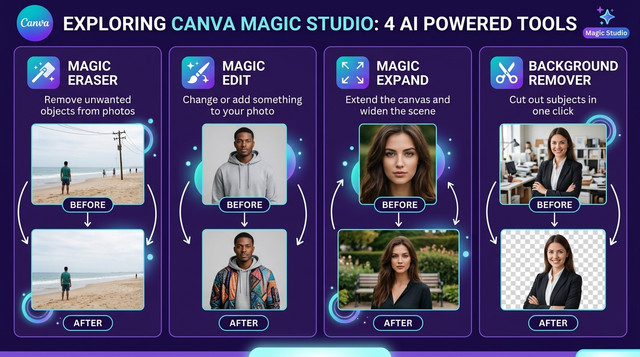
🪄 Magic Eraser — احذف ما لا تريد
انقر على صورتك → من القائمة العلوية اختر "Edit Image" → اختر "Magic Eraser" → ارسم على العنصر المزعج (شخص غريب، علامة، خط كهرباء) — يختفي في ثانية.
💡 مثال عملي: حذف شخص غريب من خلفية صورة منتجك التجاري.
✏️ Magic Edit — غيّر ما داخل الصورة بالنص
حدّد جزءاً من الصورة بالفرشاة → اكتب ما تريد استبداله. مثال: حدّد الكوب في الصورة → اكتب "blue ceramic mug" → يُستبدل الكوب بآخر أزرق بشكل طبيعي مع الخلفية.
💡 مثال عملي: تغيير لون ملابس موديل في صورة منتجاتك دون إعادة التصوير.
🖼️ Magic Expand — وسّع الصورة إلى أي حجم
صورتك مربعة ولكنك تحتاج بانر أفقي؟ بدلاً من قص الصورة، استخدم Magic Expand — يُوسّع الإطار ويُولّد محتوى إضافياً مناسباً على الجانبين بذكاء مذهل.
💡 مثال عملي: تحويل صورة LinkedIn 1:1 إلى بانر Facebook 16:9 تلقائياً.
💎 4. أدوات Canva AI تصميم الأخرى التي لا تعرفها
ما وراء Dream Lab وMagic Studio، Canva AI تصميم يضم أدوات ذكية أخرى تُضاعف إنتاجيتك:
| الأداة | ما تفعله | المجاني |
|---|---|---|
| Magic Write | كتابة نصوص وعناوين وأوصاف بالذكاء الاصطناعي | محدود ✅ |
| Background Remover | إزالة الخلفية تلقائياً في ثانية | مدفوع ❌ |
| AI Presentation | إنشاء عروض تقديمية كاملة بالنص | محدود ✅ |
| Translate | ترجمة كل النصوص في التصميم بضغطة | محدود ✅ |
| Magic Animate | تحريك التصميم تلقائياً بحركات ذكية | محدود ✅ |
✍️ 5. نصائح كتابة Prompt احترافي في Canva AI تصميم
جودة الناتج = جودة الـPrompt. هذه أهم القواعد:
أضف: "Watercolor illustration" أو "Cinematic 4K" أو "Flat design vector" أو "Oil painting". الأسلوب المحدد يُنقذك من نتيجة عشوائية.
مثال: "warm tones of orange and beige" أو "cool blue and white minimalist". الألوان تُحدد المزاج والهوية البصرية لتصميمك.
أضف: "soft natural morning light" أو "dramatic studio lighting" أو "aerial top-down view". هذه التفاصيل تُحوّل نتيجة عادية إلى مذهلة.
في بعض إعدادات Dream Lab يمكنك تحديد ما لا تريده: مثال: "no text, no watermark, no blurry, no cartoon". يُقلّل هذا الأخطاء الشائعة في الناتج.
Dream Lab يُنتج نتائج أفضل مع الأوامر الإنجليزية حالياً. اكتب وصفك بالعربية أولاً، ثم استخدم ChatGPT لترجمته إلى Prompt إنجليزي دقيق — ستُلاحظ فرقاً ملحوظاً في الجودة.
💰 6. Canva AI تصميم — المجاني مقابل Canva Pro
السؤال الأكثر شيوعاً: هل أحتاج النسخة المدفوعة؟ إليك المقارنة الصادقة:
✅ النسخة المجانية
- Dream Lab: 50 صورة شهرياً
- Magic Write: 25 استخداماً شهرياً
- AI Presentation: محدود
- Magic Animate: متاح
- Translate: محدود
- تصاميم جاهزة: آلاف القوالب
⭐ Canva Pro (13$/شهر)
- Dream Lab: 500 صورة شهرياً
- Magic Write: غير محدود
- Background Remover: غير محدود
- Magic Resize: لكل الأحجام
- Brand Kit: هوية بصرية كاملة
- تصاميم Pro: ملايين القوالب
ابدأ بالمجاني وتعلّم الأساسيات. إذا أنجزت 50 صورة شهرياً وبدت غير كافية — فهذا مؤشر على أن نشاطك يستحق الاستثمار في Pro. Canva Pro يسترد تكلفته في أول تصميم احترافي تبيعه بمئة دولار.
🏁 خلاصة — Canva AI تصميم في جملة واحدة
"Canva AI تصميم لم يلغِ المصمم — بل حوّل أي شخص إلى مصمم. من يتقن توجيه هذه الأدوات، يملك قدرة إبداعية لا حدود لها."
Dream Lab لتوليد الصور من فراغ، Magic Studio لتحويل المتوسط إلى استثنائي، وعشرات الأدوات الأخرى التي تجعل Canva AI تصميم أقوى منصة تصميم رقمي متاحة للجميع في 2026.
البداية سهلة — افتح Canva الآن وابدأ بـDream Lab وتصميم واحد. لن تعود للطريقة القديمة أبداً.
🚀 جرّب Canva AI الآن وشاركنا نتيجتك!
ما أول تصميم ستصنعه بـDream Lab؟
شارك نتيجتك في التعليقات — ونحن نشاركك أفضل Prompt لتحسينه!
اترك تعليقاً ⬇️ وشارك المقال مع مصمم تعرفه!
❓ أسئلة شائعة — Canva AI تصميم
هل Dream Lab في Canva مجاني تماماً؟
النسخة المجانية تُتيح 50 صورة شهرياً عبر Dream Lab. كافية للمبتدئ لتجربة الأداة وتعلّمها. Canva Pro تُعطيك 500 صورة شهرياً بجودة أعلى وخيارات أسلوب أكثر. يمكن تفعيل Pro بتجربة مجانية 30 يوماً بدون بطاقة ائتمانية.
هل يمكن كتابة Prompt بالعربية في Dream Lab؟
نعم، Dream Lab يقبل الوصف بالعربية. لكن النتائج بالإنجليزية أدق وأجمل في الغالب لأن النموذج تدرّب على بيانات إنجليزية أكثر. النصيحة: اكتب وصفك بالعربية، ثم ترجمه لإنجليزي احترافي عبر ChatGPT، وستُلاحظ فرقاً ملموساً في الجودة.
هل الصور المُولَّدة من Dream Lab مجانية للاستخدام التجاري؟
نعم — وفق سياسة Canva، الصور المُولَّدة عبر Dream Lab يمكن استخدامها للأغراض التجارية بشرط أن تكون الصورة النهائية مُعدَّلة بشكل إبداعي (لا تُستخدم وحدها دون إضافة). تحقق دائماً من بنود الاستخدام على الموقع الرسمي لأحدث القواعد.
ما الفرق بين Dream Lab وأدوات AI مثل Midjourney؟
Midjourney يُنتج صوراً بجودة فنية أعلى للمحترفين. Dream Lab يُنتج صوراً جيدة ويُدمجها مباشرة في سير عمل التصميم داخل Canva — وهذا هو ميزته الكبيرة. لا تحتاج مغادرة التصميم للذهاب لأداة خارجية ثم الرجوع. للمسوّقين وأصحاب المشاريع الصغيرة: Dream Lab كافٍ تماماً.
كيف أحسّن نتائج Dream Lab إذا كانت مخيّبة للتوقعات؟
ثلاثة تعديلات تُحسّن النتيجة 80%: (1) أضف مرجعاً للأسلوب الفني: "like a National Geographic photo" أو "Pixar animation style". (2) كن أكثر تحديداً: بدلاً من "cat" قُل "Persian fluffy white cat sitting on wooden window, golden hour light". (3) جرّب نفس الوصف على أسلوب مختلف (Style) — أحياناً "Cinematic" أفضل من "Realistic".
📚 المصادر والمراجع
- Canva Official — Dream Lab: AI Image Generation Tool — canva.com/dream-lab
- Canva Official — Magic Studio: All AI Design Tools in One Place — canva.com/magic-studio
- Canva Help Center — Canva's Content License Agreement — canva.com/licenses-explained
التعليقات 0
كن أول من يعلّق على هذا المقال.