


⚡ ملخص سريع — TL;DR
- التصوير الاحترافي بالهاتف ليس عن الجهاز — بل عن العين والتقنية.
- قاعدة الأثلاث + الإضاءة الطبيعية = 80% من جمال الصورة.
- وضع Pro أو Manual في كاميرتك = تحكم كامل كالكاميرا الاحترافية.
- RAW/HEIF لأقصى جودة تحرير — JPEG للنشر الفوري.
- Lightroom Mobile + Snapseed = مجاناً ونتائج استوديو.
📱 التصوير الاحترافي بالهاتف: دليلك الإبداعي العملي
📷 تصوير إبداعي | 📱 هواتف ذكية | 📅 2026 | الكلمة المفتاحية: التصوير الاحترافي بالهاتف
منذ أن أصبح هاتفك الذكي أكثر قدرة من كاميرات احترافية كانت تُكلّف آلاف الدولارات قبل عقد من الزمن، لم يعد السؤال "هل يمكن التصوير الاحترافي بالهاتف؟" — بل أصبح السؤال: "كيف تُحقّق هذا؟"
التصوير الاحترافي بالهاتف فن يجمع بين تقنية بسيطة وعين مُدرَّبة ونصائح عملية يمكنك تطبيقها فوراً. سواء كنت مصوّراً هاوياً يريد تحسين صور إنستغرامه، أو صاحب محتوى يحتاج صوراً احترافية لمدونته أو منتجاته — هذا الدليل صُنع لك.
- فهم كاميرا هاتفك — الأساس المتين
- التكوين الفوتوغرافي — سر الصور الجميلة
- الإضاءة — اللغة الحقيقية للتصوير
- إعدادات الكاميرا الاحترافية (Pro/Manual)
- تثبيت الهاتف وزوايا التصوير
- RAW وHEIF — الجودة القصوى
- التحرير على الموبايل — تطبيقات وخطوات
- التصدير للويب والبلوجر
- قائمة تدقيق ما قبل النشر
📸 1. فهم كاميرا هاتفك — الأساس المتين للتصوير الاحترافي
قبل أن نتحدث عن الإعدادات والتقنيات، عليك أن تفهم ما بين يديك. هواتف اليوم تحمل مجموعة من العدسات تُغطّي زوايا مختلفة:
1× — الأوضح والأحدّ. استخدمها في معظم التصوير العام.
0.6× — للمشاهد الواسعة والمعمار والداخلية. تشويه أطراف الصورة.
2× أو أكثر — للبورتريه والتفاصيل البعيدة. خلفية ضبابية جميلة.
تجنّب الزووم الرقمي (Digital Zoom) — يُدمّر جودة الصورة. استخدم عدسات الهاتف المختلفة بدلاً من التكبير الرقمي. إذا احتجت تكبيراً أكبر، اقترب جسدياً من الهدف.

📐 2. التكوين الفوتوغرافي — سر الصور التي تتوقف عندها
التكوين هو ما يجعل صورةً عادية تصير لوحة فنية. المحترفون لا يتقنون التكوين بالكاميرا الغالية — بل بالعين المُدرَّبة. إليك القواعد الذهبية:
🎯 قاعدة الأثلاث (Rule of Thirds)
قسّم صورتك تخيّلياً إلى شبكة 3×3 (9 مربعات متساوية). ضع موضوعك الرئيسي عند أحد نقاط التقاطع الأربع — لا في المركز. كيف تُفعّلها: الإعدادات ← الشبكة ← تشغيل.
🔲 قواعد تكوين أخرى مهمة
☀️ 3. الإضاءة — اللغة الحقيقية للتصوير الاحترافي بالهاتف
"التصوير هو رسم بالضوء" — وهذا ليس مجازاً. جودة الإضاءة أهم من جودة الكاميرا في كثير من الأحيان.
🌅 ساعة الذهب وساعة الفضة
بعد شروق الشمس وقبل الغروب بساعة. ضوء دافئ، ظلال طويلة، ألوان ذهبية ساحرة.
بعد الغروب مباشرة. ضوء أزرق ناعم متساوٍ، مثالي للمشاهد الحضرية.
💡 نصائح الإضاءة العملية
- 🔆 الضوء الطبيعي أفضل: قرب نافذة كبيرة بدون شمس مباشرة = إضاءة استوديو مجانية.
- ↩️ الضوء الخلفي: اجعل المصدر الضوئي أمامك أنت، خلف موضوعك = هالة جمالية (Rim Light).
- 🪞 عاكس بسيط: قطعة كرتون بيضاء تعكس الضوء على الجهة المُظلمة — تُلغي الظلال القاسية.
- 🌫️ الغيم = صديقك: يوم غائم = إضاءة ناعمة منتشرة = صور بورتريه مثالية.
- ⚡ تجنّب الفلاش الأمامي: يُفقد الصورة عمقها ويُعطي وجوهاً "مسطّحة".
⚙️ 4. إعدادات الكاميرا الاحترافية — تحكّم كامل في التصوير
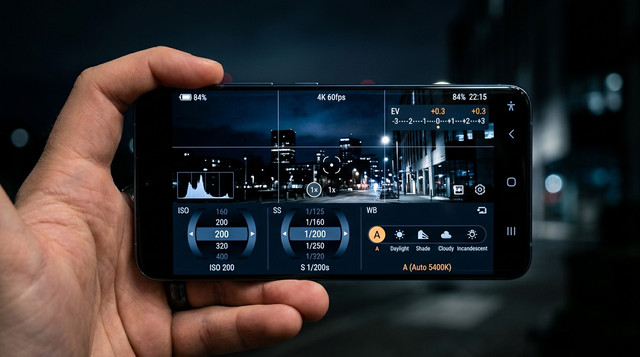
معظم هواتف 2024–2026 تحمل وضع Pro أو Manual أو Expert — وهو مفتاح السيطرة الكاملة على صورتك.
📊 مرجع سريع لإعدادات الوضع الاحترافي
| الإعداد | ماذا يتحكم؟ | القيم المقترحة |
|---|---|---|
| ISO | حساسية المستشعر للضوء | 50–200 نهاراً | 800–3200 ليلاً |
| سرعة الغالق (SS) | مدة فتح المستشعر للضوء | 1/500+ للحركة | 1/60 عام | 1+ ثانية للليل |
| توازن الأبيض (WB) | دفء/برودة ألوان الصورة | 5500K ضوء نهار | 4000K داخلي |
| التعريض الضوئي (EV) | سطوع الصورة الكلي | 0 للعادي | -1 للتفاصيل | +1 للتعبير |
| التركيز (AF/MF) | حدة وموضع التركيز | AF للحركة | MF للماكرو والدقة |
ISO: Auto | سرعة الغالق: Auto | WB: اختر "ضوء نهار" أو "غيوم" حسب الحالة. ثم اضبط EV يدوياً (+/-) حتى تبدو الصورة صحيحة. هذا أبسط مدخل للوضع الاحترافي بدون إرباك.
🎯 5. التثبيت والزوايا — تفاصيل تصنع الفارق
🔒 حلول التثبيت
- 📎 الحامل (Tripod): ضروري للصور الليلية وضبابية الخلفية — يوجد صغير ومرن بأسعار معقولة.
- 🤳 Selfie Stick: مفيد للزوايا العالية وتصوير المجموعات.
- 🫸 تقنية المؤقّت: استخدم المؤقّت (2-3 ثوانٍ) لتجنّب اهتزاز الضغط على الزر.
- 💪 التثبيت اليدوي: اثبّت كوعيك على جسدك أو على سطح صلب واحبس أنفاسك لحظة التصوير.
📐 زوايا التصوير التي تُفرق الصورة العادية من الاستثنائية
- 👇 من الأعلى (Bird's Eye): للطعام، والمنتجات، والأنماط الجغرافية.
- 👆 من الأسفل (Worm's Eye): يجعل الأشياء تبدو ضخمة وقوية.
- 👁️ مستوى العين: للبورتريه الطبيعي والمحادثة المرئية.
- ↗️ الزاوية القُطرية: تُضيف ديناميكية وحركة للصورة الثابتة.
🗂️ 6. RAW وHEIF — التصوير الاحترافي بالهاتف بجودة قصوى
📄 RAW (DNG)
- ✅ أقصى تفاصيل وبيانات ضوئية
- ✅ تحرير كامل بدون خسارة جودة
- ❌ حجم كبير (5–15MB للصورة)
- ❌ يحتاج تطبيق تحرير احترافي
- 🎯 متى؟ للتصوير الذي تريد تحريره بعمق
📷 HEIF/HEIC
- ✅ جودة عالية بحجم أصغر
- ✅ 10-bit ألوان غنية (Apple)
- ⚠️ توافق محدود مع بعض المنصات
- 🎯 متى؟ للتوثيق اليومي عالي الجودة
🖼️ JPEG
- ✅ توافق عالمي مع كل المنصات
- ✅ جاهز للنشر الفوري
- ❌ ضغط مع خسارة في التحرير المتكرر
- 🎯 متى؟ للنشر المباشر على الويب
صوّر بـRAW + JPEG معاً إذا أتاحه هاتفك — RAW للتحرير العميق، JPEG للمشاركة الفورية. في Lightroom Mobile: الإعدادات ← التقاط ← RAW+JPEG.
✏️ 7. التحرير على الموبايل — من صورة جيدة إلى صورة مذهلة
📱 أفضل التطبيقات المجانية
الأقوى للتصوير الاحترافي بالهاتف. يدعم RAW، ميزة Masking للتحكم بمناطق محددة،
وPresets جاهزة. مزامنة مع سطح المكتب.
مثالي لـ: التحرير الاحترافي الكامل.
من Google. أدوات ماكرو لتحرير مناطق بعينها،
واجهة بديهية، ومُثالي للمبتدئين.
مثالي لـ: التحرير السريع والتعديلات الجزئية.
مشهور بفلاتره الفيلمية الجمالية وتجتمعه مجتمع مصوّرين ملهم.
النسخة المجانية تكفي المبتدئين.
مثالي لـ: الأسلوب البصري المتسق والفلاتر الفيلمية.
📋 ترتيب خطوات التحرير الاحترافي
- التعريض الضوئي (Exposure): اضبط السطوع العام أولاً.
- التباين (Contrast): أضف عمقاً بين الفاتح والغامق.
- الإبرازات والظلال (Highlights/Shadows): استرجع التفاصيل في المناطق الساطعة والمظلمة.
- الأبيض والأسود (Whites/Blacks): اضبط أقصى نقاط البياض والسواد.
- الوضوح (Clarity): يضيف حدة هيكلية — لا تبالغ فيه.
- التشبع (Vibrance/Saturation): أحيِ الألوان باعتدال.
- توازن الأبيض (White Balance): اجعل الألوان تبدو طبيعية أو مزاجية.
- القص والتقويم (Crop/Straighten): الخطوة الأخيرة دائماً.
💾 8. التصدير للويب والبلوجر — إعدادات لا تتنازل عنها
🖼️ مواصفات التصدير المثالية
altaswir-alahtirafi-bilhatif-2026.webp
✅ 9. قائمة تدقيق ما قبل النشر — لا تنشر بدونها!
📸 جودة الصورة
- ☐ الصورة واضحة وحادة التركيز في النقطة المطلوبة
- ☐ الإضاءة متوازنة — لا مناطق ساطعة أو مظلمة جداً
- ☐ التكوين يتبع قاعدة الأثلاث أو تكويناً مقصوداً
- ☐ الأفق مستوٍ (استخدم أداة التقويم في التحرير)
- ☐ لا عناصر مُشتّتة في الخلفية
💾 التصدير والسيو
- ☐ اسم الملف وصفي يتضمن الكلمة المفتاحية بالإنجليزية
- ☐ Alt text بالعربية يصف الصورة ويتضمن الكلمة المفتاحية
- ☐ الحجم أقل من 100KB (WebP) أو 150KB (JPEG)
- ☐ الأبعاد مناسبة (1200px للأفقية، 800px للعمودية)
- ☐ Caption مضاف في بلوجر يوضح موضوع الصورة
- ☐ الصيغة WebP للويب أو JPEG للتوافق الواسع
🏁 خلاصة — التصوير الاحترافي بالهاتف في جملة واحدة
"التصوير الاحترافي بالهاتف لا يبدأ بضغط الزر — بل يبدأ بكيفية رؤيتك للعالم من حولك. تقنيتك تُنفّذ، لكن عينك هي التي تُبدع."
لديك الآن كل ما تحتاجه: التكوين، الإضاءة، الإعدادات، التحرير، والتصدير. لم يبقَ إلا شيء واحد — الممارسة. اخرج اليوم، التقط 20 صورة مُطبّقاً قاعدة الأثلاث وحدها، وستُلاحظ الفارق الفوري.
📷 الخطوة التالية — ابدأ الآن!
أي تقنية من هذا الدليل ستُجرّب أولاً؟
التكوين؟ الإضاءة الطبيعية؟ وضع Pro؟
شاركنا صورتك في التعليقات — ونحن نُعطيك تغذية راجعة! 📸 ⬇️
❓ أسئلة شائعة — التصوير الاحترافي بالهاتف
هل الهاتف القديم يمنعني من التصوير الاحترافي؟
لا — التكوين والإضاءة والمعرفة أهم من المعالج والميجابكسل. كثير من الصور الفائزة بجوائز التقطت بهواتف متوسطة. ما يُميّز الصورة هو العين المُدرَّبة لا الكاميرا الغالية. ابدأ بما لديك وحسّن معرفتك — الجهاز يأتي لاحقاً.
ما الفرق بين وضع Portrait ووضع Pro في الهاتف؟
Portrait Mode: ذكاء اصطناعي يُضيف خلفية ضبابية (Bokeh) تلقائياً — سريع لكن غير قابل للتحكم الكامل. Pro/Manual Mode: تتحكم يدوياً بكل إعداد (ISO، الغالق، WB) — يُعطيك سيطرة كاملة على الناتج النهائي. للتصوير الاحترافي الجادّ، استخدم Pro مع Portrait معاً أحياناً.
كيف أُحسّن صور الليل بهاتفي بدون تشويش؟
ثلاث خطوات: أولاً — استخدم وضع Night Mode إذا وُجد. ثانياً — ثبّت هاتفك على سطح صلب أو حامل ثلاثي. ثالثاً — في وضع Pro: اخفض سرعة الغالق (1 ثانية أو أكثر) واحتفظ بـISO منخفضاً (أقل من 1600) لأقل تشويش. رابعاً — صوّر بـRAW لاسترجاع التفاصيل في التحرير.
ما أفضل تطبيق تحرير مجاني للمبتدئ؟
Snapseed من Google هو الأفضل للمبتدئين — مجاني بالكامل، واجهة بديهية، وأدوات احترافية كالتحرير الجزئي (الطلاء على مناطق بعينها). بعد إتقانه انتقل لـLightroom Mobile للتحكم الكامل بـRAW. تجنّب التطبيقات التي تضيف فلاتر تلقائية ثقيلة في البداية.
كيف أحمي حقوق الصور التي أنشرها على بلوجر؟
ثلاث طرق عملية: أولاً — أضف اسمك أو شعارك (Watermark) بشكل خفيف في زاوية الصورة. ثانياً — أضف Metadata يحتوي اسمك وحقوقك (في Lightroom: الإعدادات ← حقوق الملكية). ثالثاً — انشر صوراً بدقة 72 DPI للويب لا 300 DPI للطباعة — تُقلّل فائدة السرقة للاستخدام التجاري.
📚 المصادر والمراجع
- Adobe Systems — Lightroom Mobile: Capture Settings & RAW Photography — helpx.adobe.com
- Apple Inc. — iPhone User Guide: Camera Features and Pro Settings — support.apple.com
- Google Support — Snapseed Help & Photo Editing Tips — support.google.com/snapseed
التعليقات 0
كن أول من يعلّق على هذا المقال.